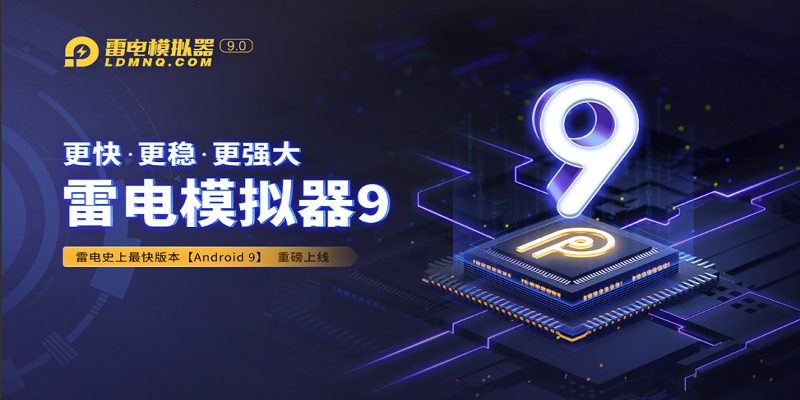
雷电模拟器下载 Logo 雷电模拟器 立即下载
Android 9 / 7 深度优化内核

雷电模拟器下载官方电脑版及安卓手游多开运行平台

165 FPS
超高帧率稳定呈现
< 35%
硬件资源优化占用
100%
全键鼠与手柄自定映射
雷电模拟器桌面运行界面与控制台展示

模拟器核心能力架构

01

自研 Android 核心调度

基于底层内核指令集重构,提升图形渲染与内存回收效率,避免游戏运行中的卡顿与黑屏现象。

02

极致多开同步控制

支持多实例批量启动与独立参数设定,配合一键键鼠操作同步器,轻松实现跨窗口并发协作。

03

超高帧率图形输出

支持适配 120 帧及 165 帧超清刷新率,完美匹配主流电竞显示器,带来顺畅的操作反馈。

04

自定义键鼠与手柄配置

内置海量流行游戏官方按键映射方案,支持连击、宏指令触发以及手柄震动线性反馈自定义调节。

05

系统资源动态调度

根据当前运行任务智能分配 CPU 与显存配额,低配电脑依然可以流畅运行大型 3D 安卓程序。

06

虚拟定位与传感器支持

内置精准虚拟 GPS 导航、重力感应模拟及屏幕录制工具,满足多维度的应用开发与调试需求。

系统公告与更新动态

稳定更新

雷电 9 引擎兼容性专项提升

针对最新款 3D 大型开放世界手游进行指令级性能优化,大幅降低启动阶段着色器加载耗时并优化显存表现。

驱动建议

显卡驱动与系统虚拟化优化指南

建议用户开启主板 VT(虚拟化技术)并更新至显卡稳定驱动版本,以释放完整的图形加速渲染潜能。

多开调优

多窗口并发运行参数设置标准

发布批量多开场景下的分辨率降帧配置参考规范,助力用户在有限内存环境下维持高密度多任务运作。

安全认证与运行可靠性指标

绿色纯净

数字签名校验无附加捆绑

广泛兼容

适配 Intel / AMD 主流处理器平台

DirectX & Vulkan

双渲染架构动态引擎匹配

长时间运行

支持连续不间断任务挂载测试

适用场景与业务支持

电竞手游竞技

利用高精度鼠标瞄准与机械键盘按键触发,在射击对战与竞技对决中获得流畅操控优势。

工作室高效多开

小号挂机、资源采集与批量升级任务,多窗口排列分布结合降低显存机制,大幅降低单机成本。

移动应用开发调试

支持快速安装 APK/XAPK 安装包,提供 ADB 联机端口调试与日志抓取,辅助开发者测试响应环境。

大屏社媒与内容创作

在 PC 显示器上畅快运行各类视频编辑、图文排版软件,支持电脑与模拟器双向拖拽互传文件。

挂机自动化与脚本编写

完备的键盘宏指令体系配合操作录制功能,实现周期性复杂重复操作的完全自动化无人值守。

办公应用跨平台协同

无缝接入仅有移动端形态的移动办公与即时通讯工具,在桌面端完成多任务并行业务处理。

最新资讯

电脑主板 VT 虚拟化技术开启步骤与状态检测指南

如何通过调整模拟器分辨率与 DPI 提升画面渲染精细度

显卡控制面板高性能渲染设置对模拟器帧率的提升分析

模拟器多开参数设置详解:CPU核心与内存分配平衡策略

安卓手游按键映射技巧:宏按键与组合按键配置实操

排查模拟器启动卡 50% 与 94% 进度条的通用解决思路

电脑与模拟器共享文件夹配置及本地文件双向互传教学

主流手柄即插即用连接方法与键位摇杆死区校准指南

模拟器多开同步器协同操作技巧与窗口对齐排布规范

利用清理磁盘缓存功能解决长期挂机后磁盘空间占用问题

雷电模拟器下载专区

雷电 9 旗舰版

Android 9.0 强劲内核,推荐 64 位 Windows 系统及主流独立显卡配置使用。

立即下载

雷电 7 兼容版

基于 Android 7.1,针对早期游戏引擎与老款电脑硬件具备出色兼容稳定性。

选择下载

64位专用版本

专为需要运行 64 位单构架大型安卓应用程序打造,打破内存寻址边界。

选择下载

多开极简安装包

针对多实例工作室优化的快速部署安装程序,内建批量实例管理工具包。

选择下载

历史稳定归档版

提供多版本历史里程碑安装包存档,满足特定测试与兼容性复现需要。

查看归档

常见问题与解答

雷电模拟器下载后安装需要满足哪些硬件环境?

推荐使用 Windows 10/11 64位操作系统,配备 8GB 以上运行内存,独立显卡并支持 DirectX 11 以上接口标准。同时确保在 BIOS/UEFI 中开启了 CPU 虚拟化支持(VT-x 或 AMD-V)。

在模拟器中运行游戏出现掉帧或卡顿该如何调优?

请首先确认电脑主板 VT 是否已经启用;其次可在模拟器设置中将 CPU 分配设置为 4 核或更高,并将内存分配提升至 4096MB 以上;最后建议在显卡控制面板中将模拟器主程序设置为“高性能 GPU 优先渲染”。

如何在一个电脑上同时运行多个模拟器窗口?

打开桌面上的“雷电多开器”,点击右下角“新建/复制模拟器”。在多开设置中,推荐将各窗口分辨率统一调整为较低档位(如 960x540),并将帧率锁定在 30 帧左右,同时开启“小号多开极致降噪”选项。

模拟器无法连接网络或部分应用显示网络异常怎么办?

可以在模拟器网络设置中尝试切换网络桥接模式,或者在软件设置中重置本地网络环境。此外,请检查 Windows 防火墙或第三方杀毒软件是否拦截了模拟器的网络数据通信。
即刻开启高效流畅的桌面安卓体验

一键完成雷电模拟器下载,畅享超清大屏手游体验与稳定多开工作流。

获取雷电模拟器安装包